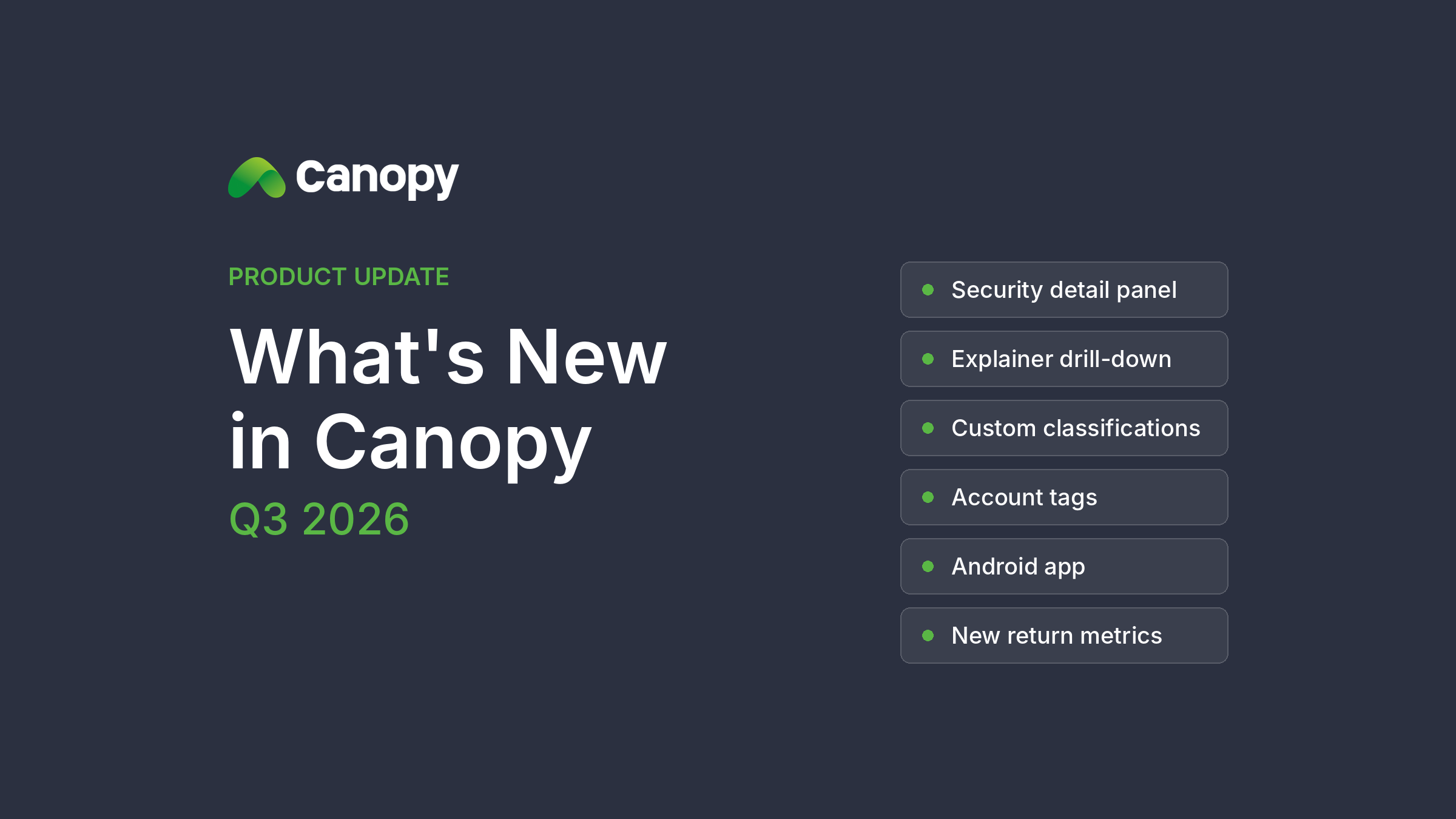
Siamo lieti di raccontarvi cosa è cambiato in Canopy nei primi tre trimestri di quest’anno. Alcune novità forse le state già usando; altre potrebbero esservi sfuggite.
Fai clic su un titolo per vedere il quadro completo
Fai clic su un titolo nella tabella delle posizioni: sulla destra si apre un pannello con:
- Posizione — quantità, costo, valore di mercato, utile/perdita
- Dettaglio per depositario e conto — per vedere subito dove è detenuto lo stesso titolo presso più sedi
- Grafico dei prezzi — le tue operazioni sono segnate sulla linea dei prezzi di chiusura, così puoi vedere esattamente dove hai comprato e venduto. L’intervallo temporale si adatta automaticamente alla durata del possesso
- Ultime 5 operazioni — con un collegamento alla cronologia completa delle transazioni sul titolo
Ogni sezione si può comprimere separatamente. Le posizioni di liquidità non aprono un pannello, i titoli non valutati a mercato non mostrano un grafico dei prezzi e le FCN mantengono le schede esistenti Dati di base / Sottostanti.
Fai clic su un numero per vedere come è stato calcolato
Nella pagina Explainer, ogni numero può essere aperto in una tabella di dettaglio che mostra i titoli che lo compongono e il contributo di ciascuno.
Puoi fermarti al riepilogo oppure approfondire fino al singolo titolo. Le colonne si adattano a ciò che stai guardando: un insieme per le classi di attività, un altro per i singoli titoli. La tabella di dettaglio si può esportare e modificare direttamente.
È particolarmente utile per le riconciliazioni: se un numero in un report sembra errato, aprilo per vedere da cosa è composto. Fatti prima un’idea e, se serve ancora aiuto, contattaci indicando i titoli specifici.
Classificazioni con le tue parole
Finora le quattro dimensioni di classificazione erano scelte da noi, non da te. Internamente dite Obbligazioni, ma sullo schermo compare Reddito fisso, e dovevate adattarvi. Volevi raggruppare i titoli per rating ESG o per una strategia d’investimento interna? Non c’era dove impostarlo. Volevi cambiare la gerarchia delle classi di attività? Servivano una richiesta di assistenza e un po’ di attesa.
Ora gli amministratori possono fare tutto dalla pagina Impostazioni delle classificazioni:
- Rinominare una qualsiasi delle quattro classificazioni predefinite. Il nuovo nome si propaga in tutto il sistema: dettagli dei titoli, filtri, grafici, intestazioni delle tabelle, file esportati e modelli di aggiornamento massivo. I dati e i report esistenti non cambiano.
- Creare classificazioni personalizzate, a uno o due livelli e nel numero necessario. Una classificazione creata da te funziona come quelle predefinite: può essere usata per filtrare, raggruppare e assegnare etichette ai titoli.
- Riorganizzare la gerarchia delle classi di attività trascinando una sottoclasse sotto un’altra classe principale. Tutti i titoli associati si spostano con essa. Prima della modifica, il sistema indica quanti titoli saranno coinvolti e chiede conferma.
- Esportare la mappatura in Excel in qualsiasi momento, per controllarla o condividerla internamente.
Anche le etichette a livello di titolo vengono gestite da questa pagina.
Le modifiche valgono per l’intera società: tutti i clienti associati vengono aggiornati, con effetto immediato.
Assegna etichette ai conti
È una funzione distinta, disponibile nelle Impostazioni della società.
Puoi creare etichette per conti e conti in valuta e usarle per raggruppare e organizzare per mandato, gestore, titolarità interna o secondo il tuo metodo di lavoro. Dopo averle assegnate, puoi raggruppare per etichetta nelle tabelle e nei grafici, oppure usarle nei filtri.
L’app Android è disponibile
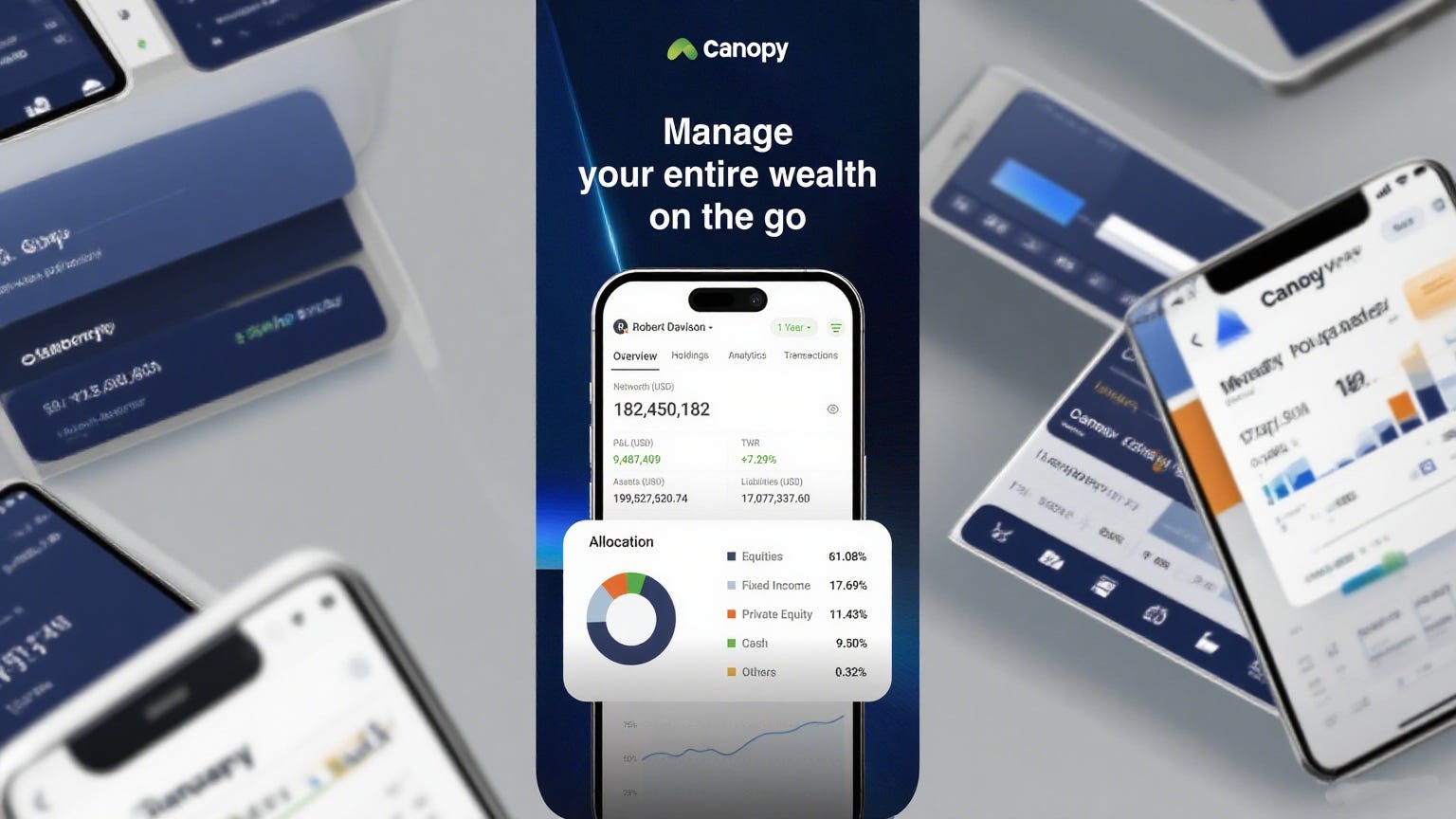
Canopy Portfolio per Android è ora su Google Play, con le stesse funzionalità dell’app iOS.
Prima solo gli utenti iPhone potevano consultare i portafogli da mobile: questo limite non c’è più. La schermata di accesso consente anche di scegliere la regione, inclusa l’Europa.
Misurare i rendimenti
Quest’anno sono arrivate diverse nuove metriche:
- Rendimento sul costo attuale — variazione dell’utile/perdita divisa per il costo totale, disponibile a livello di portafoglio, conto e singolo titolo.
- Rendimento assoluto annualizzato — rendimento assoluto riportato su base annua con capitalizzazione composta.
- Contributo al rischio e correlazione — oltre al Value at Risk esistente, puoi vedere quanto ogni titolo o gruppo contribuisce al rischio complessivo e quanto il suo andamento è legato a quello dell’intero portafoglio.
- Tasso cedolare a livello di portafoglio — prima visibile solo per singola obbligazione, ora disponibile a livello di gruppo e totale come media ponderata per il valore di mercato.
- Rendimento ponderato per il tempo, corretto per i flussi di cassa — il calcolo standard divide l’utile o la perdita del giorno per il valore di mercato alla chiusura precedente. Ma il valore di ieri non considera il denaro in arrivo oggi: un acquisto consistente su una posizione piccola può quindi alterare molto il dato giornaliero. La nuova metrica aggiunge l’afflusso netto del giorno alla base di calcolo prima della divisione. Nei giorni senza entrate o uscite, i due valori coincidono. Il rendimento ponderato per il tempo esistente resta del tutto invariato e la nuova metrica non appare automaticamente: aggiungi la colonna quando ti serve.
Periodi più flessibili
- Tutte le frequenze — le tabelle delle serie temporali supportano viste giornaliere, mensili, trimestrali e annuali, oltre a intervalli personalizzati. Il comando di trasposizione sposta il tempo dalla disposizione orizzontale a quella verticale.
- Più intervalli rapidi — oltre al mese (MTD), trimestre (QTD) e anno (YTD) fino a oggi, sono disponibili il Giorno precedente e periodi da inizio anno a oggi con partenza ad aprile, ottobre o dicembre.
Dettagli delle transazioni e della liquidità
- Saldo di liquidità dopo ogni operazione — la tabella delle transazioni calcola in ordine cronologico e mostra quanto rimane sul conto dopo ciascuna transazione.
- Differenza di regolamento e importo lordo — due nuove colonne, disponibili sia nella valuta base sia in quella di negoziazione.
- Tassi di cambio — mostrati nelle tabelle delle posizioni e delle transazioni con quattro decimali.
- Valori nella valuta base per importo di regolamento, liquidità residua e altre metriche, inclusi anche nelle esportazioni.
Miglioramenti nell’uso quotidiano
- Nascondi le righe vuote — un comando nelle impostazioni della vista nasconde righe e gruppi con tutti i valori a zero. Considera le colonne effettivamente visualizzate, non quelle nascoste. Funziona nelle viste tabellari, nelle dashboard e nella vista cliente.
- Preferiti — le viste preferite sono in cima alla barra laterale, gli attributi preferiti in cima a ogni selettore, ed entrambi restano al loro posto quando cambi cliente.
- Gestisci le tue viste — rinomina ed elimina le viste personali, con controllo dei nomi duplicati e conferma prima dell’eliminazione.
- I filtri si aprono con un operatore già selezionato, così puoi iniziare subito a digitare.
- Più schede di vista aperte insieme — per confrontare le viste non devi più chiuderne una per aprirne un’altra.
- Avvisi — i PA vedono tutti gli avvisi, gli RM solo i propri; gli avvisi si disattivano automaticamente per i conti disattivati. Nuove metriche: giorni alla scadenza per obbligazioni e FCN, distanza del sottostante con la performance peggiore dalla soglia knock-in e scostamento dell’allocazione.
Più veloce e più stabile
Quest’anno abbiamo ricostruito il motore di calcolo delle metriche, che comprende utile/perdita, IRR e rendimento ponderato per il tempo. Ora è attivo per tutti i clienti. Abbiamo inoltre introdotto una fase di preparazione che elimina l’attesa percepibile al primo caricamento, ridotto notevolmente la memoria usata nei calcoli e accelerato il caricamento dei grafici delle serie temporali del private equity.
Anche i portafogli con posizioni molto ampie ora si caricano senza intoppi.
Vuoi vedere queste novità?
Il modo più rapido per capire le funzioni descritte è provarle sul tuo portafoglio: chiedi al tuo referente di mostrarti come funzionano.
Se una di queste risolve un problema che finora aggiravi con una soluzione alternativa, faccelo sapere. Gran parte di questo elenco è nata proprio così.